こんにちは、forCreators代表のHarryです!
先日、「動画はHTMLで組み立てると、文字が1ピクセルも崩れない」という話を書きました(HeyGenがOSSで公開している HyperFrames というフレームワークです)。今回はその続き。作ってみて分かった、最後の壁の話です。
AIで動画は作れる。でも「納品できる」までは、一手間足りない
AIで動画、けっこう作れます。素材を渡せば、それっぽく組み上がる。
でも——それを「クライアントに納品できる」レベルにしようとすると、絶妙に手が届かない箇所が残るんです。
人が見て気持ちいい、自然な動画って、細部でできています。
- テロップを、ほんの少し小さく
- 出るタイミングを、数フレームずらす
- 効果音を、映像の動きにピタッと音ハメする
この「ちょっとした調整」の積み重ねが、「素人っぽさ」と「プロっぽさ」を分けます。
AIは9割やってくれる。でも最後のこの一手間——「自然に見せる」チューニングが、いちばん面倒で、いちばん効く。作れてはいるのに、なんか惜しい。僕はこれを勝手に「動画編集の“無気味の谷”」と呼んでいます。
厄介なのは、その微調整をAIに“一行ずつ”頼むのが逆に手間なこと
HyperFramesは強力ですが、素のままだと“コードを書く”世界。修正は基本、AIに日本語でお願いする形になります。
でも「このテロップ、あと少し小さく」「SEを3フレーム早く」みたいな微調整を、毎回チャットで一行ずつ指示するのは、正直しんどい。こういうのは、CapCutみたいに、見ながら直感的につまんで動かせたほうが速い。
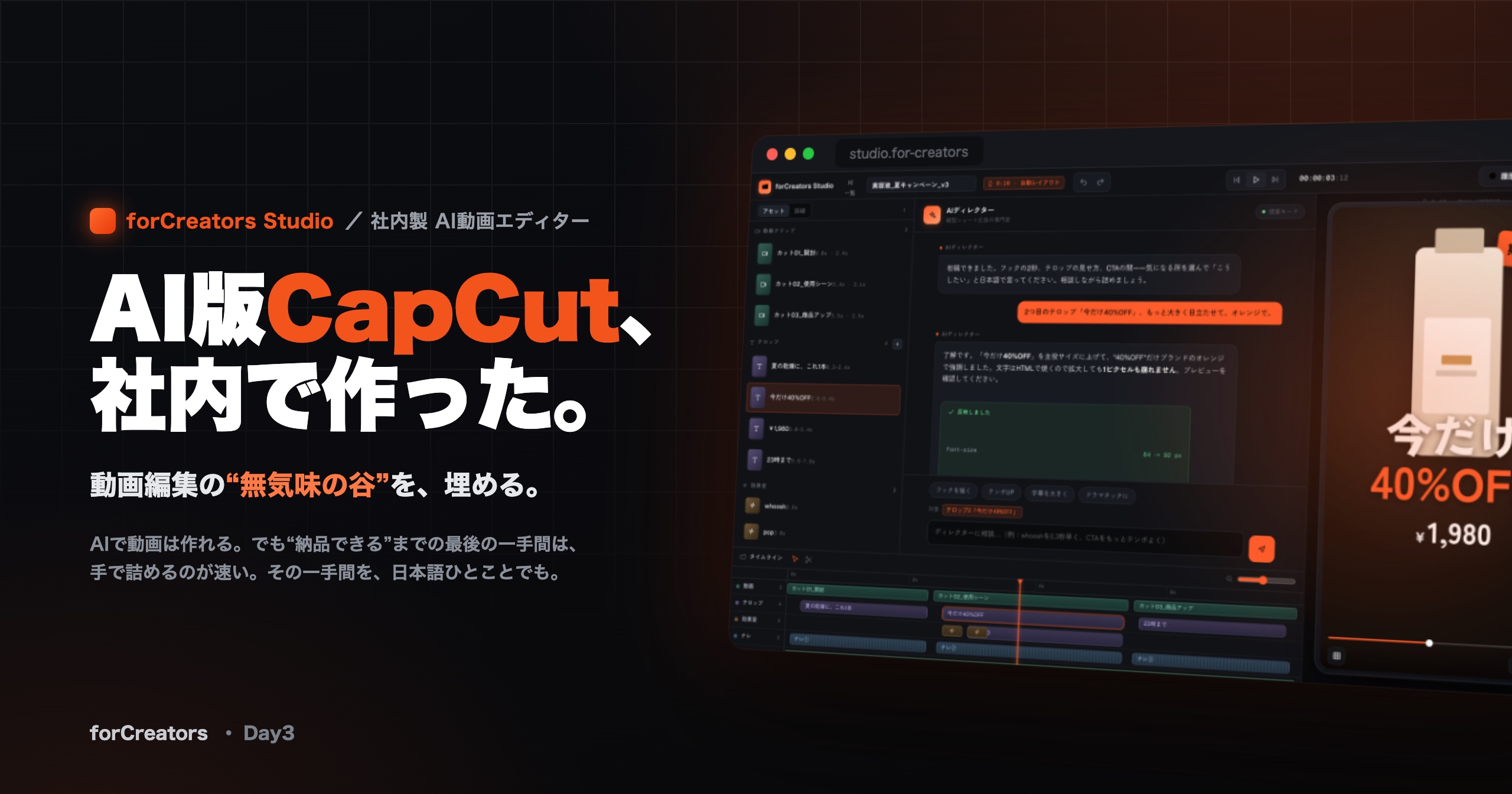
——そう思って作ったのが、今回の話。社内用の“AI版CapCut”、forCreators Studio です。
ひとことで言うと「動画編集ソフトの顔をした、AI動画エンジン」
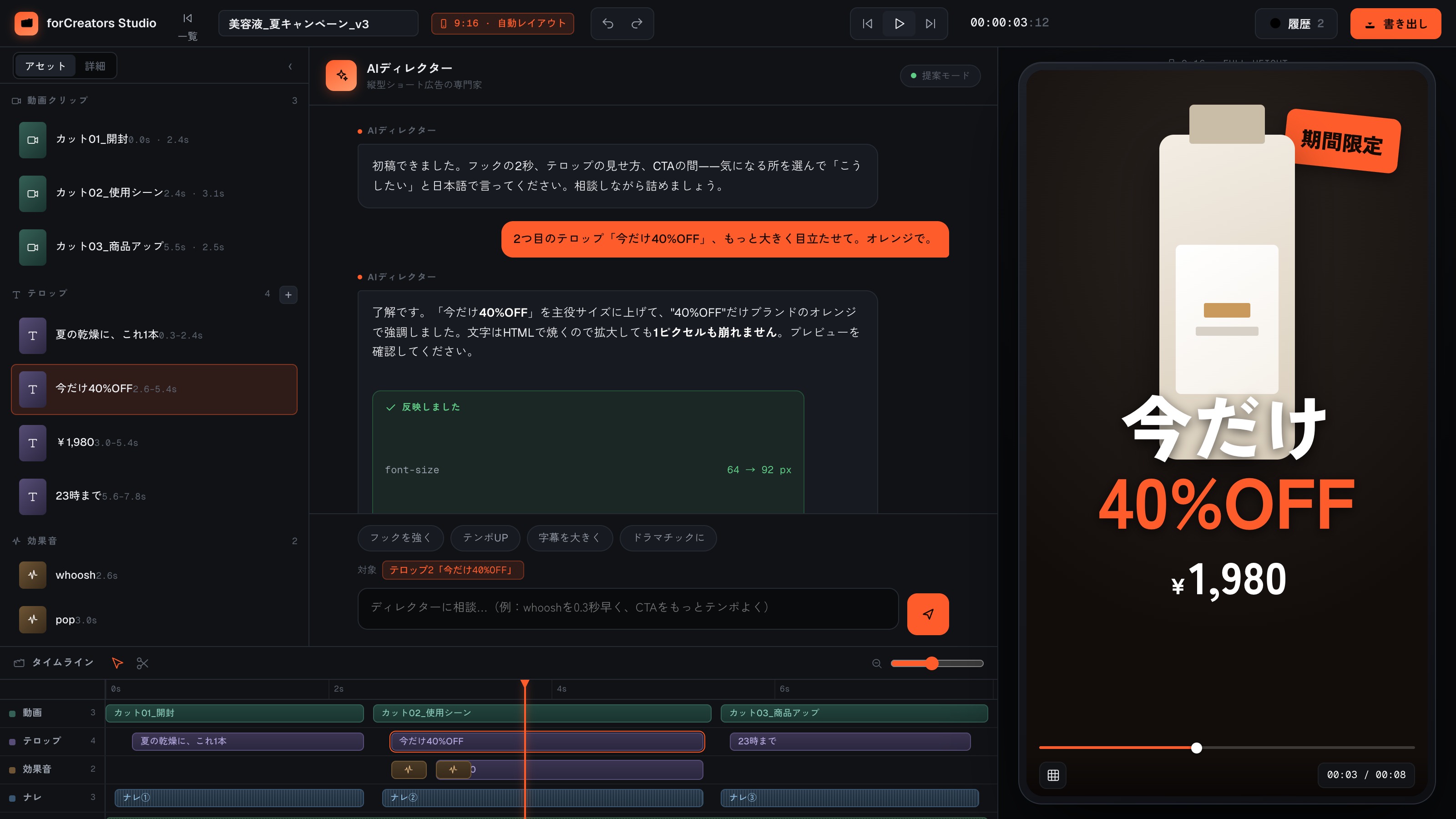
見た目は、みんなが知っている動画編集ソフトそのもの。左に素材、真ん中にプレビュー、下にタイムライン。CapCutやPremiereを触ったことがあれば、迷わないUIにしています。
でも中身は、先日紹介したHyperFrames(=HTMLで動画を組み立てるエンジン)。「編集ソフトの直感的な操作感」と「HTMLだから文字が崩れないエンジン」を、1つにしたものです。
できること
① 素材を渡せば、まとまる
クリップを放り込むと、タイムラインに自動で並ぶ。カット・テロップ・効果音・ナレを、レイヤーで重ねる。コードは一切見えません。
② でも、CapCutみたいに“手でも”触れる
自動で並ぶだけじゃなく、ここからが本題。普通の動画編集ソフトと同じ、直感操作がそのままできます。
クリップの端をつまんでドラッグ → 尺が伸び縮み(トリム)。「このカット、あと0.3秒短く」を、数字じゃなく手で。しかも縮めると後続カットが自動でスッと詰まる(黒コマが出ない)。

テロップを掴んでドラッグ → 出る/消えるタイミングを移動。字幕を数フレーム前後させる、あの微調整が手で。

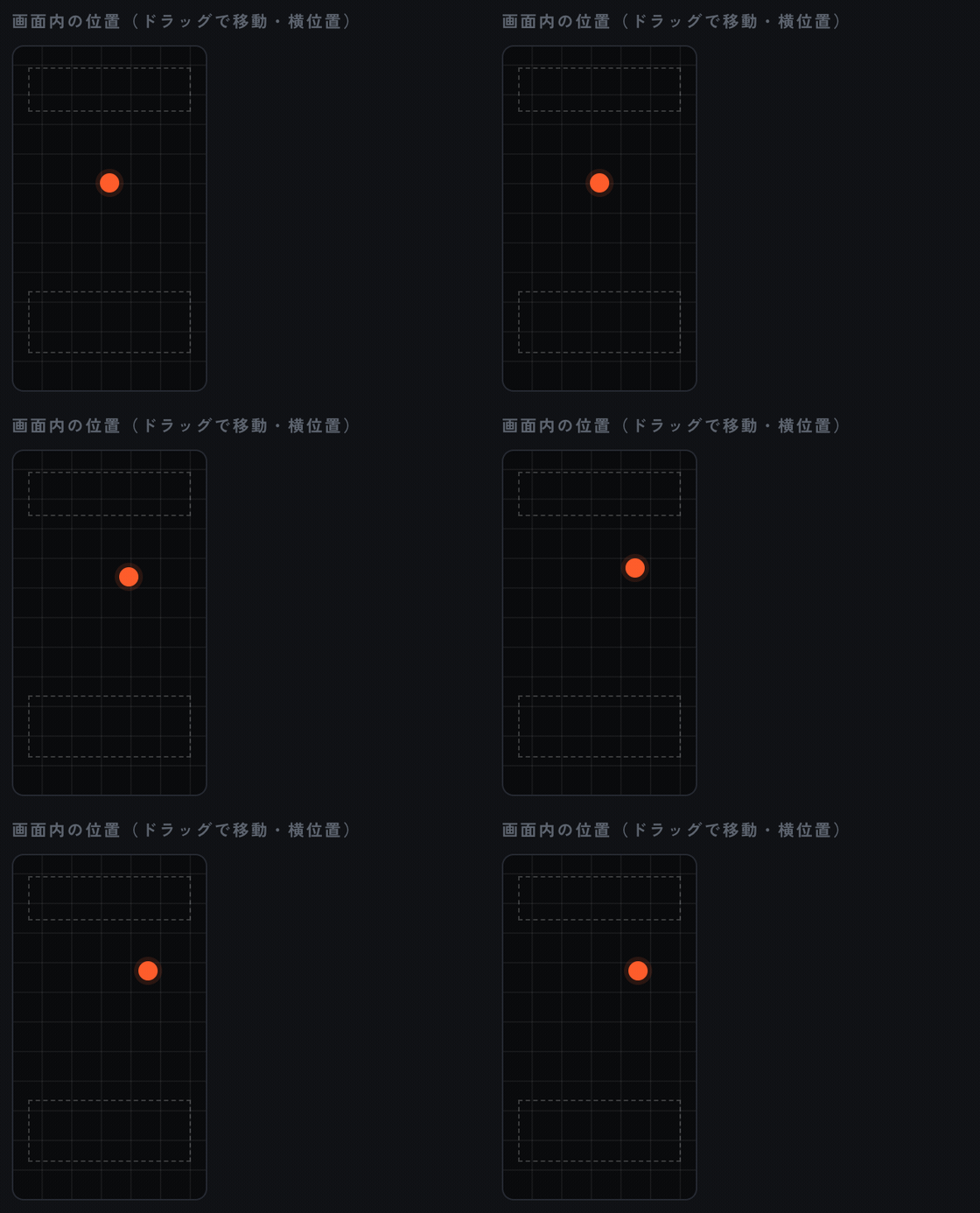
テロップの画面内の位置を、位置パッドでドラッグ → 上下左右に移動。セーフゾーンのガイド付きでピタッと置ける。
効果音をタイムラインの好きな位置へドラッグ → 音ハメ。映像の動きに合わせて置く、あの作業がそのまま。

「AIに全部お任せ」でも「自分で全部詰める」でも、どっちでもいい。CapCutでできる手の動きは、だいたいそのままできます。
③ 見たまま = 最終動画
プレビューと書き出し結果が完全に一致。「書き出したらズレてた」が起きない。作りながら、完成形をそのまま見ている状態です。
④ 微調整も、日本語で一言(ここが目玉)
さっきの“無気味の谷”を埋める微調整。手でやってもいいし、AIディレクターに日本語で頼んでもいい。
「今だけ40%OFF、もっと大きく目立たせて。オレンジで。」
→「“40%OFF”だけブランドのオレンジで強調しました。文字はHTMLで焼くので、拡大しても崩れません」——と、その場でプレビューが変わる。
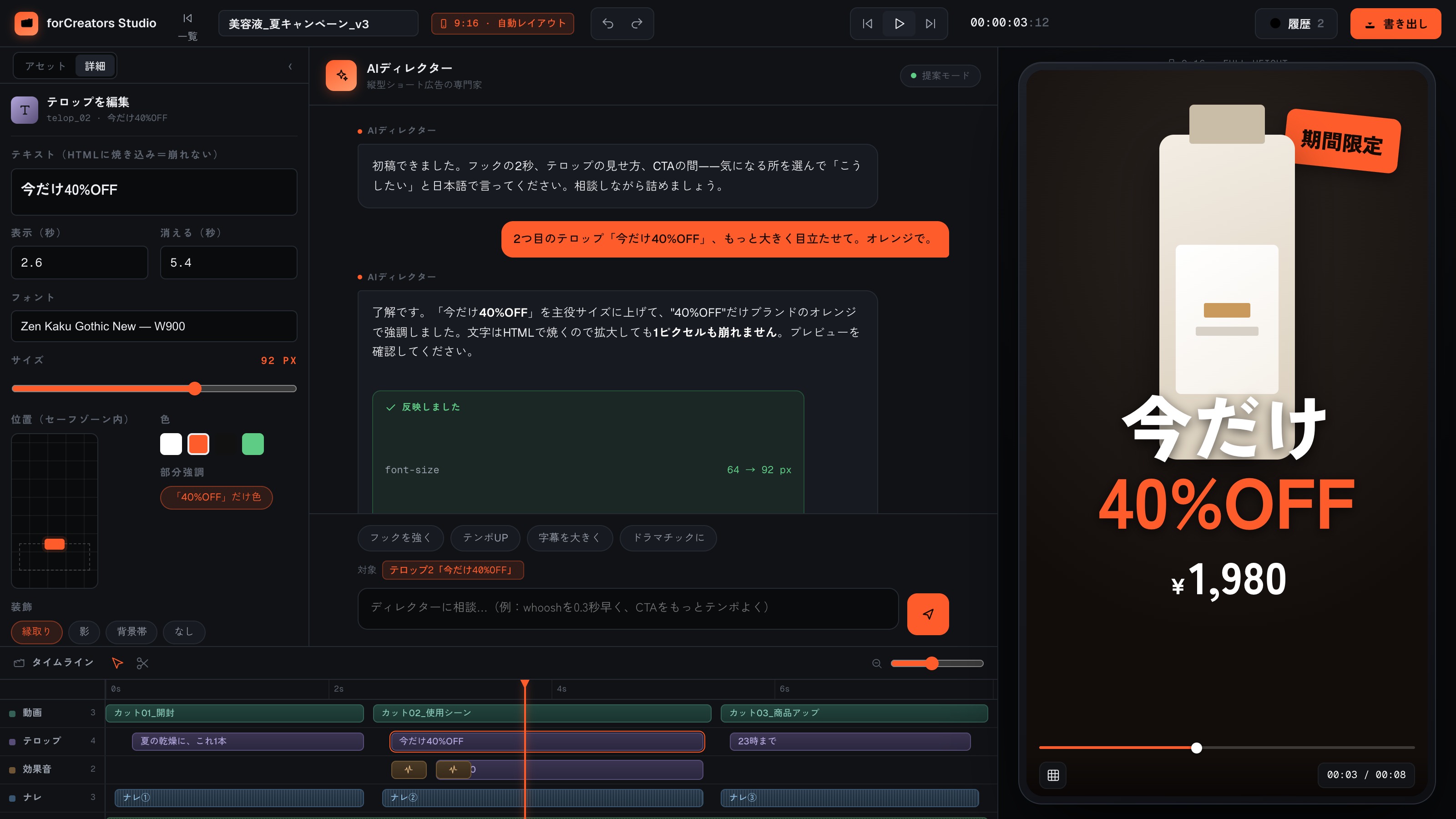
「もっと大きく」「テンポ上げて」「このSE、動きに合わせて」——やりたいことを言えば、その場で反映。操作を覚えなくていい。
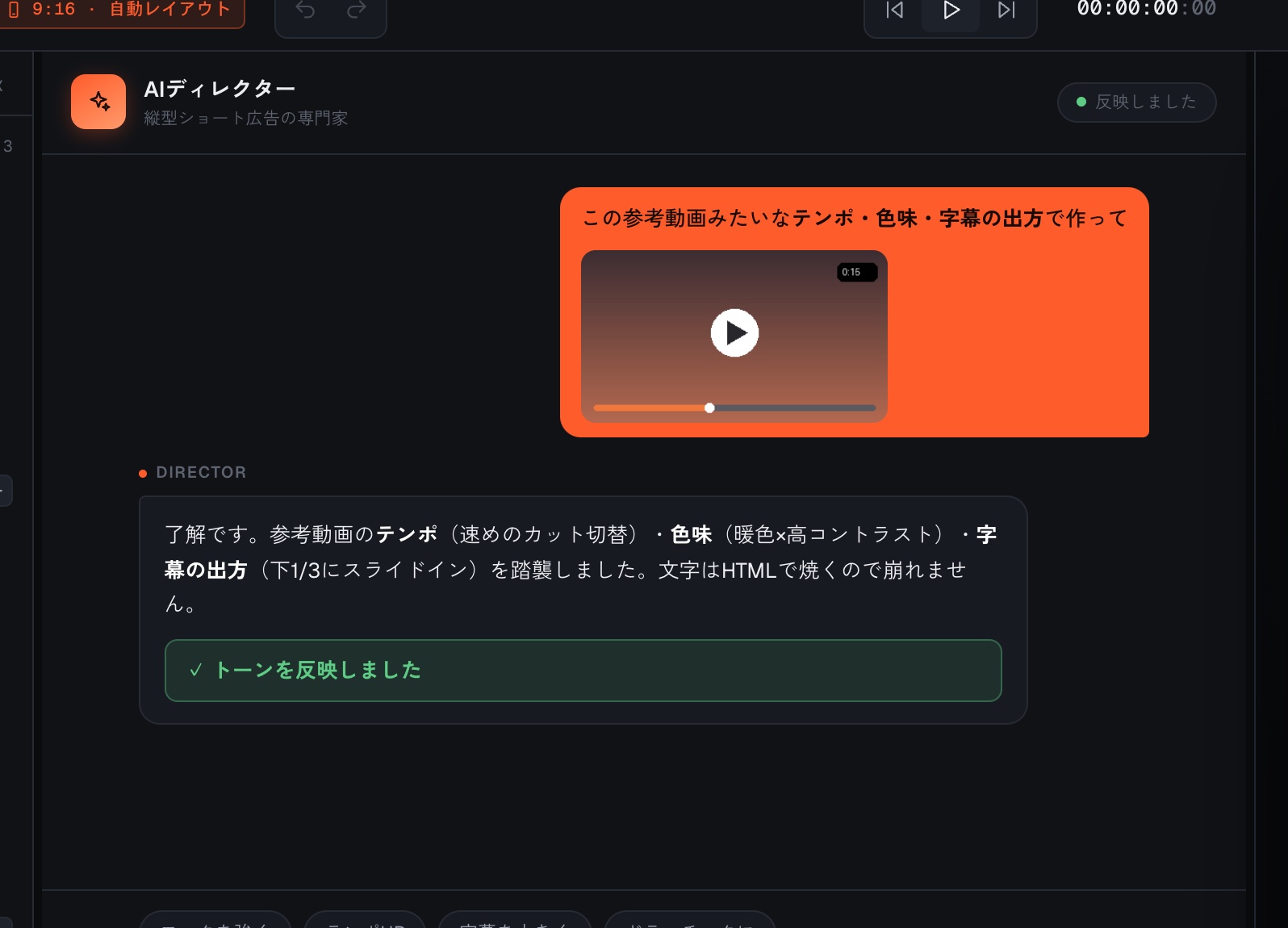
⑤ 参考動画のトーンを、そのまま再現できる(地味に最強)
“お手本”の動画を渡すと、その編集タッチ・デザイン・スタイルを踏襲して作れます。「この動画みたいなテンポと色味で」と言えば、そのトーンに寄せて作り分ける。バズっている型を、そのまま自社の商品に載せ替える——みたいなことができます。
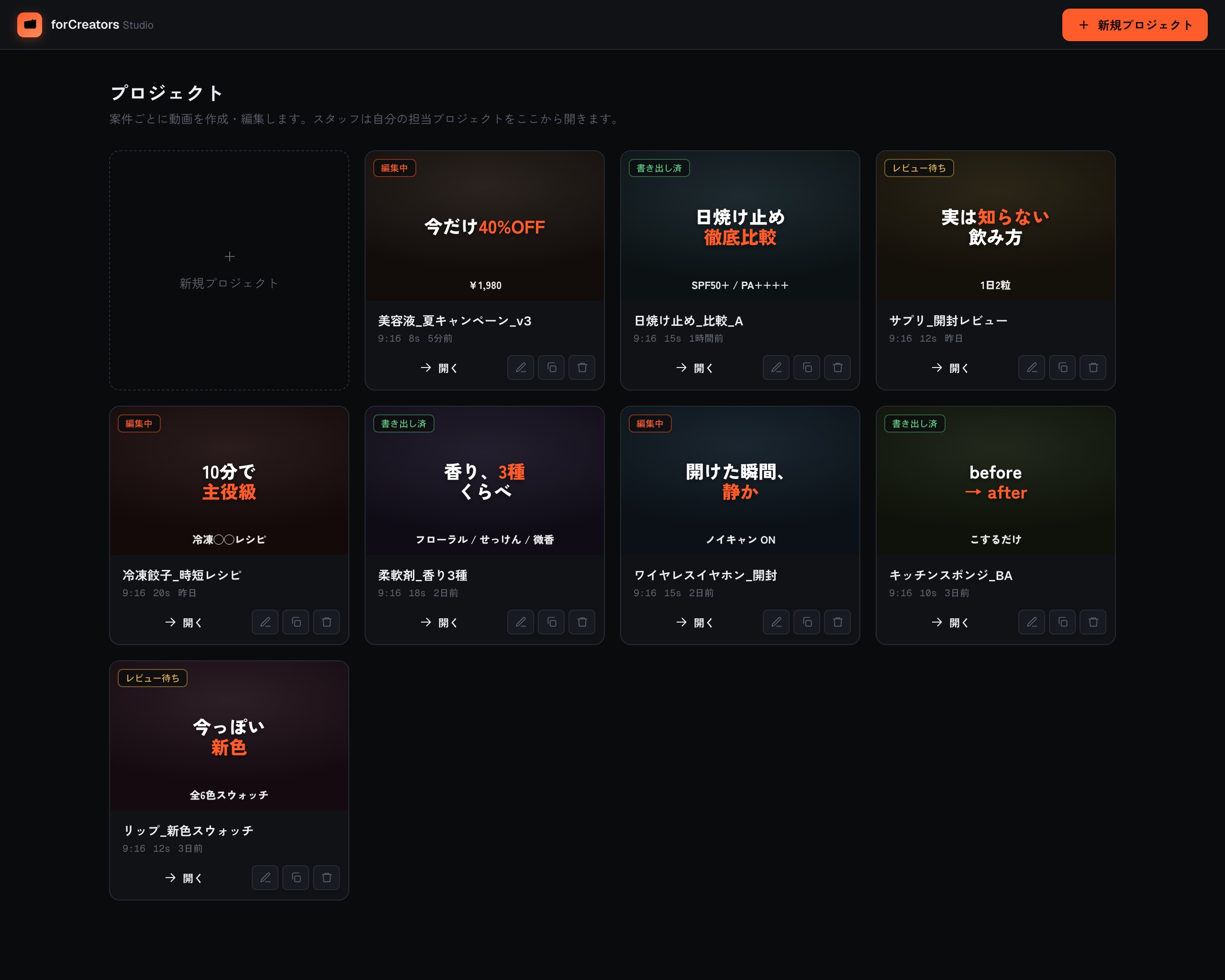
⑥ 案件を並行で、安全に
案件ごとにプロジェクトが分かれ、担当が自分の案件を開いて編集。編集中/書き出し済/レビュー待ちが一覧で見える。
これで、何が変わったか
いちばんは、「良い編集」を型として配れるようになったこと。テロップの間、SEのタイミング、“自然に見せる”あの微調整——属人化していた“うまさ”を、Studio+AIディレクターで誰でも一定ラインに寄せられる。1本あたりの手間も、確実に軽くなっています。
じつはこの「自社の道具を、AIと一緒に育てる」という話は、これで3つ目です。案件管理をやめて社内ポータルを内製した話、動画をHTMLで組み立てるHyperFramesの話、そして今回の「それを誰でも触れるエディターにした話」。バラバラに見えて、根っこはひとつです。
道具は「買う」から「AIと一緒に育てる」へ。 自社の業務に100%合う道具を、外から買うんじゃなく、AIと一緒に育てる。動画編集ソフトすら、自社で持てる時代になりました。
弊社では、このようなAIを活用したクリエイティブ制作や、AI導入支援も行っています。少しでもご関心を持っていただけたら、お気軽にお問い合わせください。
forCreatorsのサービス
社内のAI導入・開発から、クリエイティブ制作まで。
AI導入・内製化と、人×AIのクリエイティブ制作。「うちの業務にも取り入れたい」の相談から承ります。返答は1営業日以内です。